
使用帮助
从第一笔订单,开始使用 XERP。
第一次先选一个商品、一个规格和一笔资料完整的订单。按下面步骤完成配置、出图、审图与生产交接,再扩展其他规格和站点;不需要一开始就设置所有功能。
开始前,准备这三样
一个商品
确认商品名称、ASIN,以及要先验证的尺寸或款式。
一笔完整订单
有可读取的定制包、买家照片、文字和选项。不使用缺资料订单作为首次验证。
对应生产底图
准备正确规格的高清素材与像素尺寸,想清楚照片和文字应放在哪里。
01 / 接入订单
先在订单页找到这笔订单和完整材料
从店铺入口授权需要接入的卖家账户;也可直接导入 Amazon 后台下载的原始 TXT,或使用 XERP 的 CSV 模板。到订单页按订单号和日期查找,确认账户、站点、ASIN及定制内容。找不到时先排除筛选范围,不急着修改商品方案。
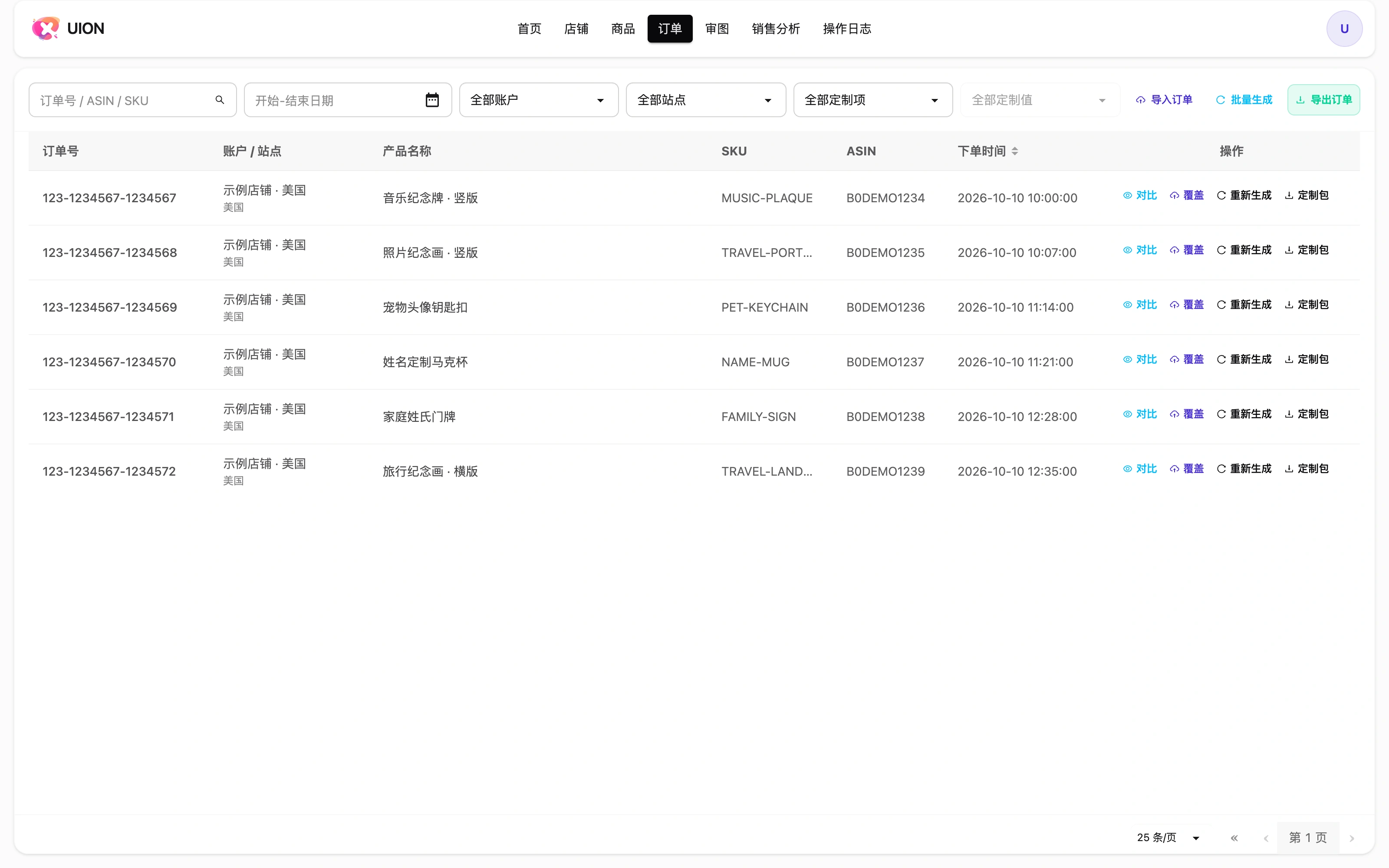
完成标准:这笔订单可见,定制包、照片、文字和规格能够确认。
接入与授权说明 →02 / 确认商品与条件
让 XERP 认出买家选的是哪种规格
在商品页确认订单ASIN对应正确商品,再进入条件配置。本例先处理一个音乐纪念牌规格,不要求先建立多规格条件。扩展时才用 Size 识别不同站点的尺寸定制项,将实际等价写法放进同一规格组;下图只说明5英寸、6英寸的条件建法,不是本例已启用的两张画布。先用完全等于,不必一开始就写正则。
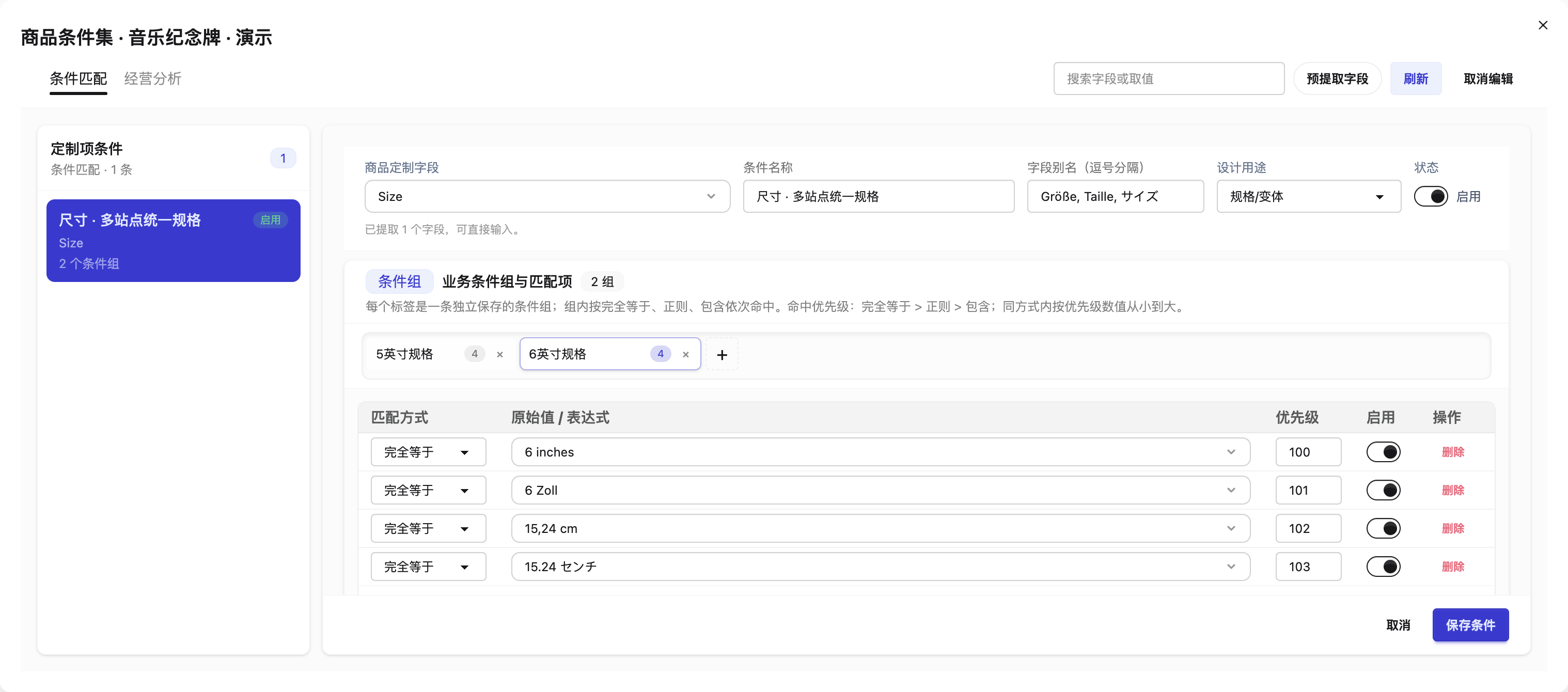
完成标准:订单ASIN已归属正确商品。单规格可先不绑定画布条件;使用多规格时,实际选项有对应条件且不同规格不会误归。
名称、条件组与匹配方式 →03 / 配置商品方案
准备画布,再放底图、照片和文字区域
从商品页点击“设计”。本例为下方对比图中的音乐纪念牌设置定位信息:一个买家照片区域 Photo 1,以及姓名、日期、曲名、歌手四个独立文本区域。顶部标题“Our Favorite Song”及爱心连线固定在底图,不设文本插槽。画布不显示照片或文字占位文案,只显示定位轮廓;播放器图标、进度条等固定内容直接放在底图中。位置与对比图版式对应;实际内容在处理订单时回填。四个区域的文字来源使用实际定制包中的输入项名称,不按图层顺序猜测。
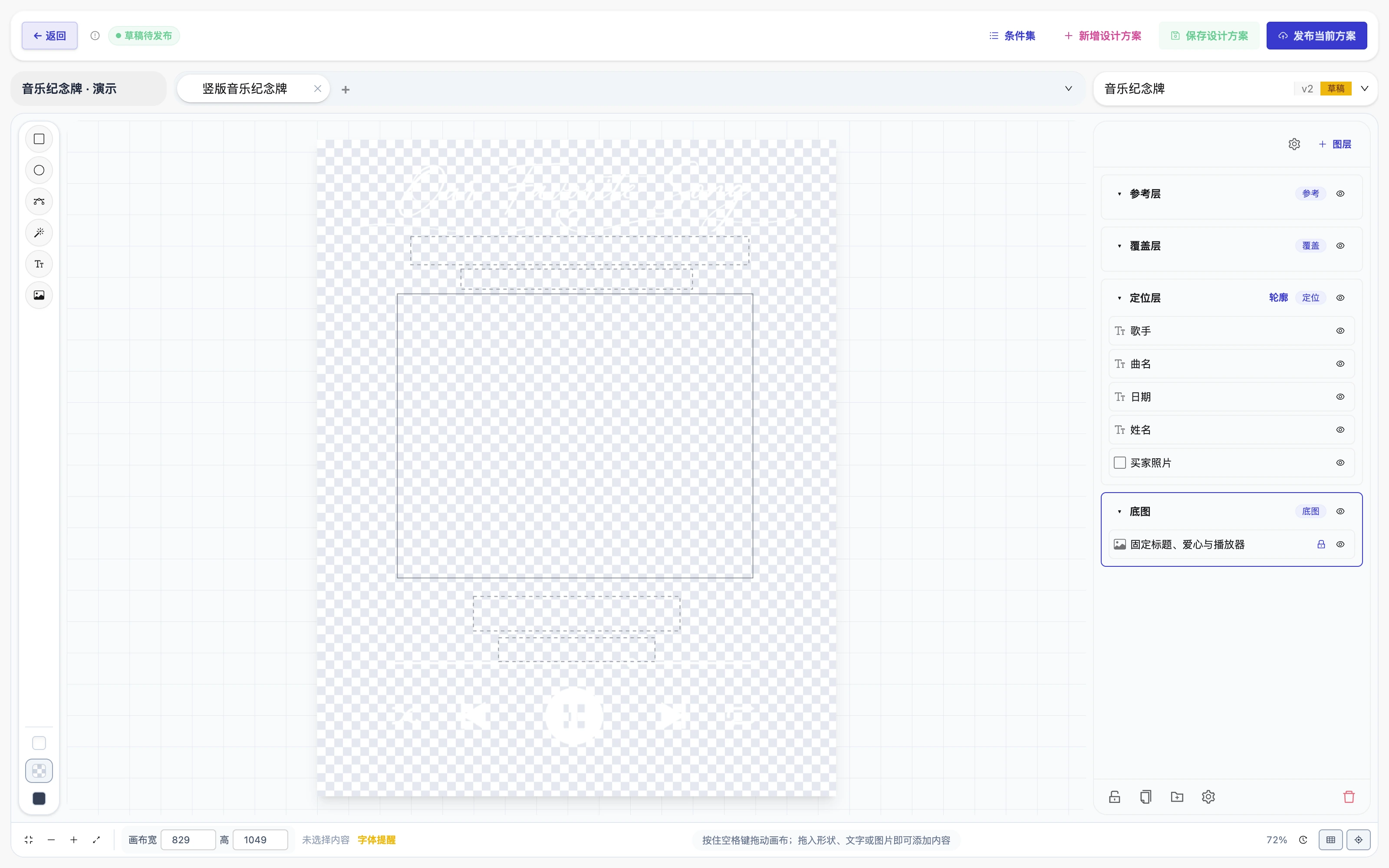
完成标准:画布尺寸、规格条件、底图和素材来源一致;每个区域的位置与显示方式已确定。
第一次建议先关闭AI,检查原图制作路径。原图正确后,再配置增强效果与模型,避免同时排查方案和AI连接。
画布、图层和插槽设置 →04 / 保存、发布,再生成这笔订单
保存设计方案为草稿,检查无误后点击发布。保存不等于发布,同一商品只有一个当前发布方案。回订单页找到这笔订单,从行内重新生成入口生成生产图,等待实际结果;方案更新并发布后,已有订单需要重新生成。
完成标准:生产图已出现,不只是提交任务成功;没有未处理的生成错误。
生成与重新生成 →05 / 对照订单审图
检查规格、裁切与文字,再决定是否可生产
打开图片对比,将Amazon订单预览与生成图并排检查。先看规格和款式,再看照片构图、文字拼写、位置和透明区域。到审图队列给出通过、可用或重做结论;发现问题先修正订单材料或方案,再重新生成。
完成标准:这笔订单有明确审核结果,可用图的调整要求已说明,重做图不混入生产。
审图与问题处理 →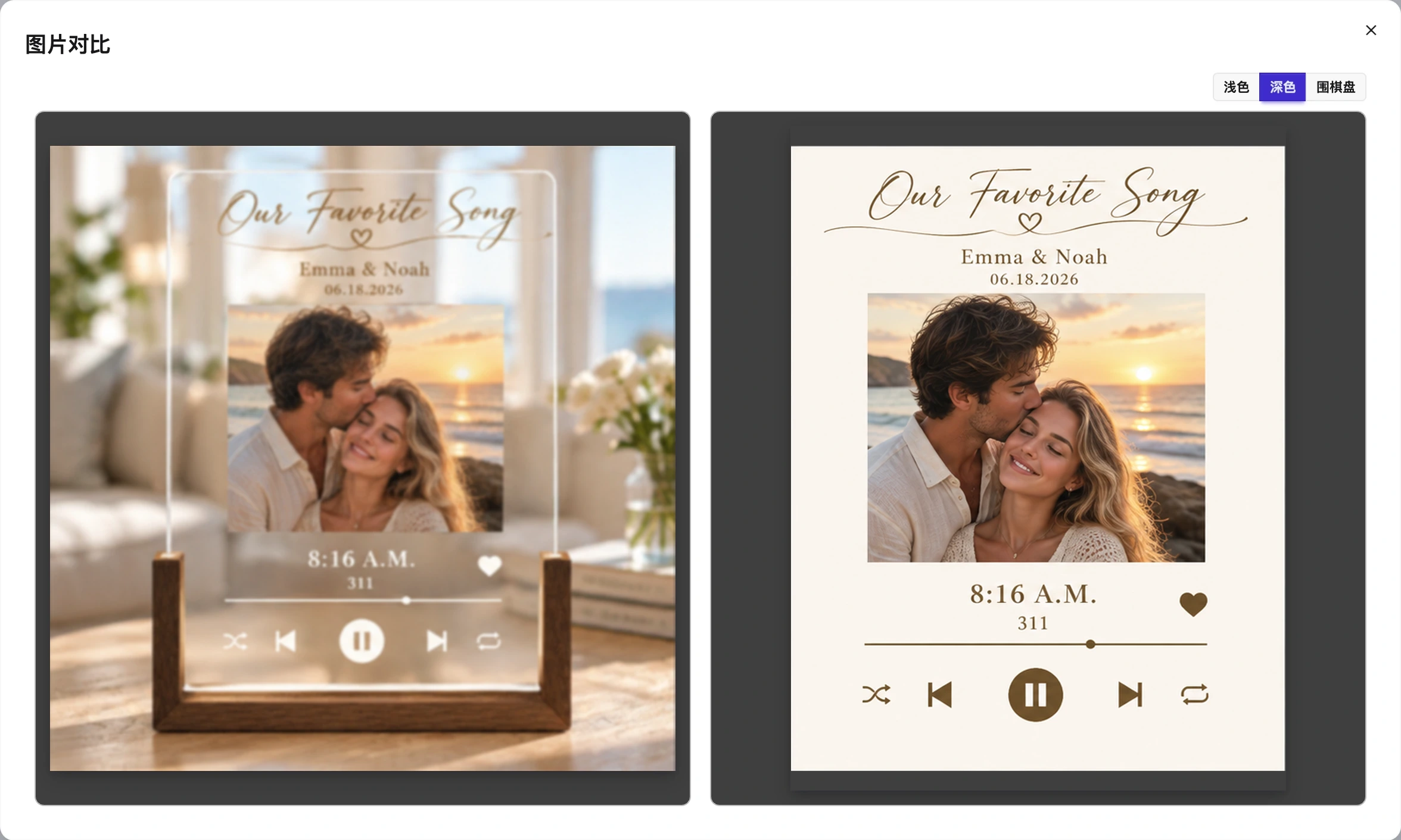
06 / 交接生产资料
用一个普通批次验证生产交接
在发货工作区用这笔订单创建普通批次,给订单项安排生产号,再明确生成生产资料ZIP。在“我的文件”查看任务并下载,核对实际图稿、可用图调整说明与遗漏清单。一笔订单也采用同样的批次流程。
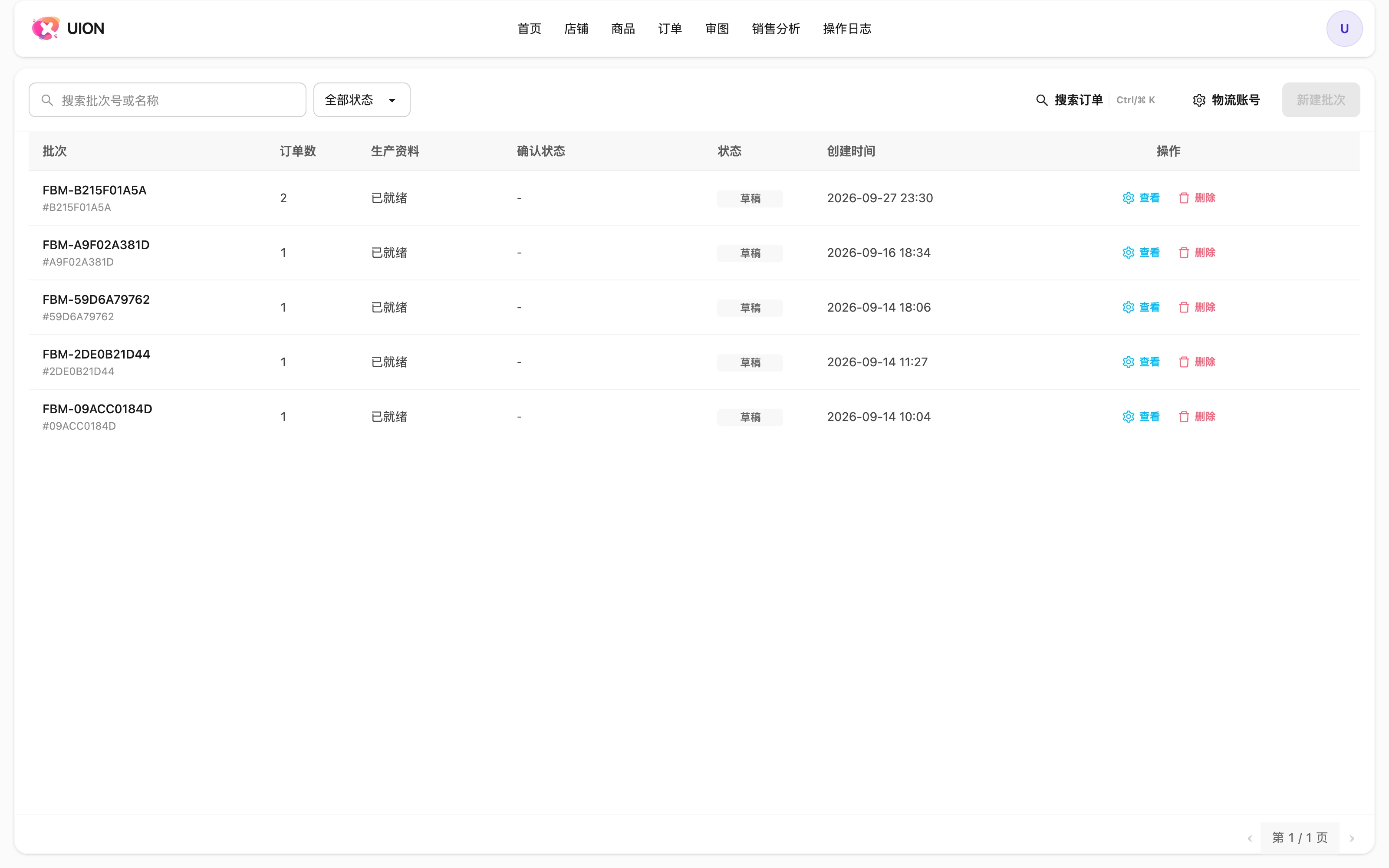
完成标准:图稿能按生产号找到,资料齐全,缺失或调整内容已核对。
如需继续发货,按真实包裹创建面单并记录交运。XERP本地发货记录不等于已向Amazon确认发货。
批次、ZIP与包裹操作 →看看你的商品怎么用
告诉我们你的商品类型和订单处理需求,预约演示,了解从做图、审图到发货的使用流程。