
使用帮助 · 设计方案
一套方案,把规格、版式和买家内容连接起来。
条件告诉 XERP 买家选了什么;设计方案告诉 XERP 怎么制作。以同一款 U形音乐小夜灯为例:一个方案内准备 5英寸、6英寸两张画布,各自安排底图、照片区域和文字区域,再设置内容来源与处理方式。订单按当前发布方案生成高清生产图。
方案
整套制作设置,管理草稿与发布版本。
画布
一种规格的生产版式,确定像素宽高。
图层
区分底图、定制位置、覆盖与参考。
插槽
预留照片或文字区域,设置来源与效果。
先看整体
先认清设计器,再设置照片与文字位置
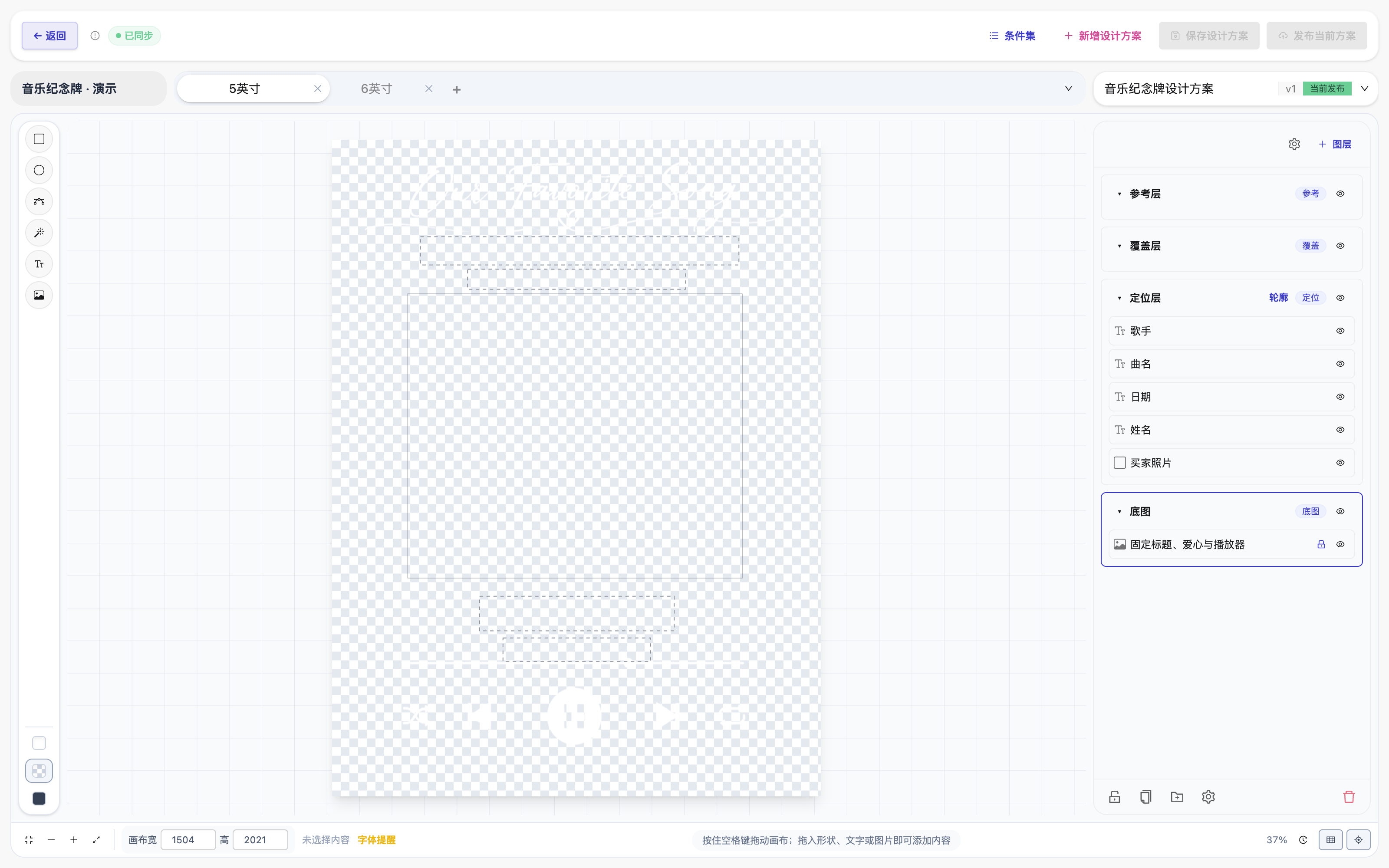
上方切换方案和画布,左侧添加图片、文字或区域,中间安排版式,右侧管理图层与内容。总览使用当前音乐纪念牌独立演示,不是客户订单;底图包含固定标题“Our Favorite Song”、爱心连线与播放器;定位层只保留买家照片和姓名、日期、曲名、歌手四个空文本区域;覆盖层与参考层用于说明图层分工。棋盘格表示透明区域,工作区背景和插槽边框都不会加入成品。
01 / 商品与设计方案
方案管理的是整套制作设置,不是一张图片
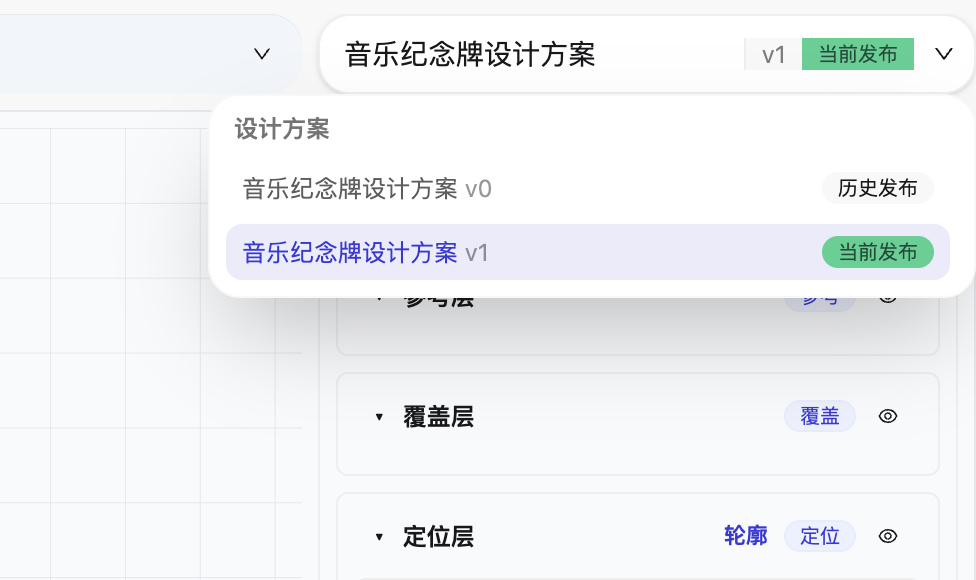
一个商品可以保留多套方案,每套方案内又可以有多张画布。先保存设计方案为草稿,确认后再发布。同一商品只有一个当前发布方案,订单从这里读取制作设置。
- 草稿
- 继续调整画布、图层和插槽,不替换正在使用的方案。
- 当前发布
- 订单实际采用的制作设置;保存不等于发布。
- 历史发布
- 保留以前的版本,方便查看和追溯。
02 / 画布
不同规格分别排版,不把5英寸直接拉成6英寸
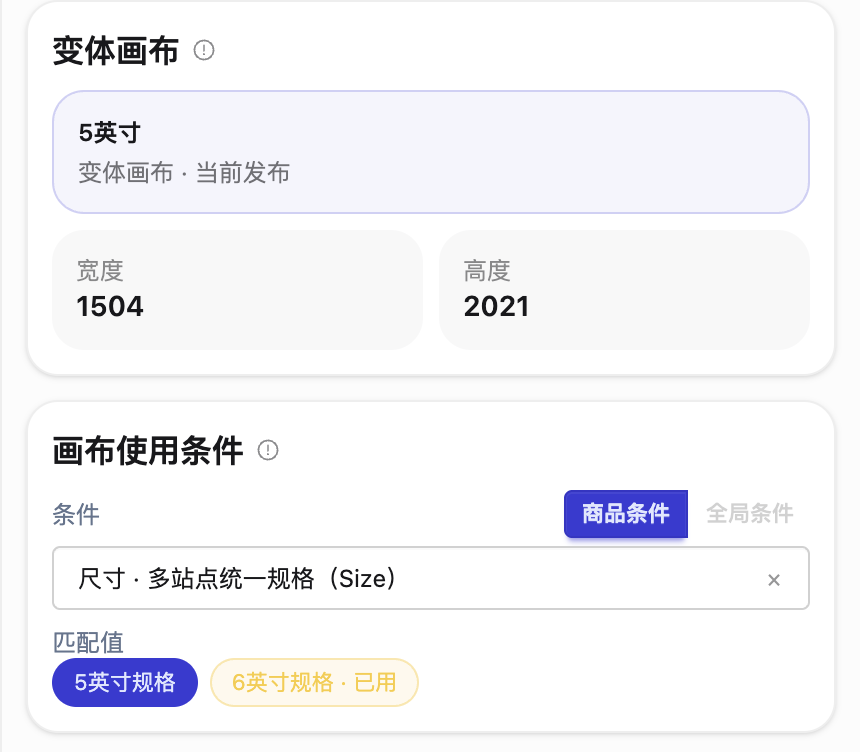
画布是最终高清图的尺寸和坐标基础。本例 5英寸底图为 1504×2021 像素,6英寸底图为 1795×2401 像素;这些数值来自两张素材,不是“英寸”自动换算的结果。每张画布分别设置对应的 Size 条件组、照片区域和文字区域。
- 画布尺寸
- 先确认生产要求和底图像素,再安排内容。宽高决定输出尺寸,物理尺寸还需结合生产设备要求。
- 画布使用条件
- 5英寸规格对应5英寸画布,6英寸规格对应6英寸画布。条件只负责选择,不负责缩放或重新排版。
03 / 图层
图层说明用途,排列顺序决定内容怎样叠放
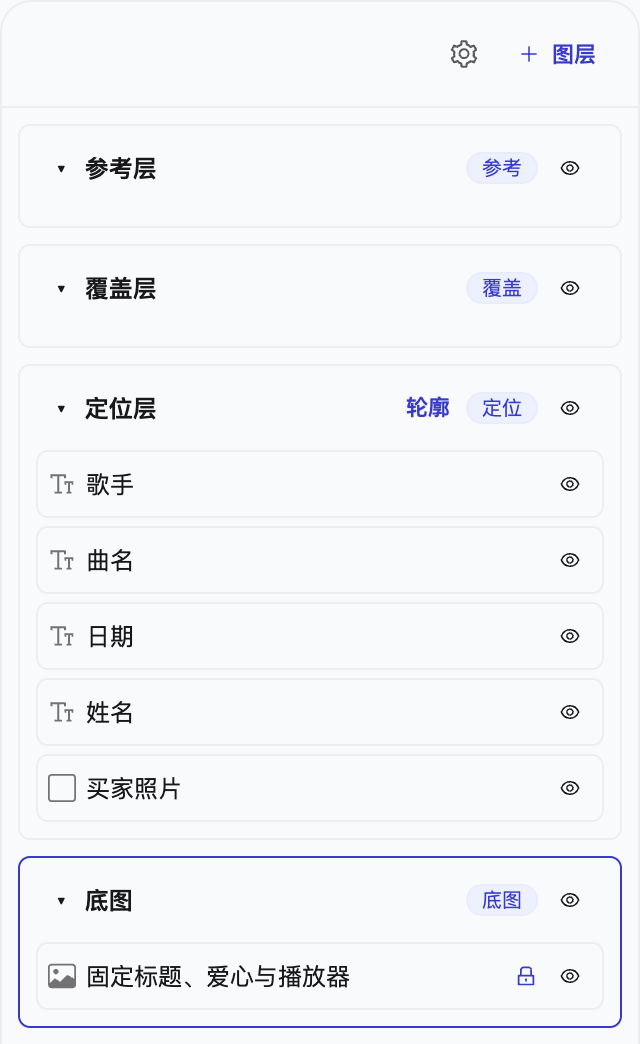
本例底图层保存固定标题、爱心和播放器,定位层放照片和文字插槽;覆盖层与参考层预留为空。展开图层,选择里面的具体内容,再打开属性。图层不是插槽:一层可以包含多个图片、文字或区域。
- 底图
- 制作的基础图案或透明画布。图片条件可选;留空固定显示,设置后按订单匹配,按图层顺序叠放。
- 定位层
- 安排买家照片、文字等可定制内容的位置。
- 覆盖层
- 在定制内容上方叠加边框、装饰或透明效果,可按选项决定是否参与。
- 参考层
- 仅帮助设计时对齐,不进入最终高清图。
04 / 插槽
插槽是给买家照片和文字预留的区域
这里与快速上手共用音乐纪念牌定位方案:Photo 1 是空的图片区域,另有姓名、日期、曲名、歌手四个独立文本区域。顶部标题及爱心区域固定在底图中,不需要再配置文本插槽。棋盘格表示透明画布,区域内不显示占位文案或买家内容;播放器图标、进度条等固定内容属于底图,直接显示。每个区域分别设置位置、宽高、角度与来源;双击画布内容,或选中图层树元素后点击底部属性,打开相应设置。
区域边框与选中控制点是编辑辅助,不是成品图案。同一照片可用于多个位置,但各位置仍保留自己的大小、裁切和轮廓;文字排版不跟着照片裁切变化。
05 / 图片插槽属性
照片来源、使用条件与填充方式是三件事
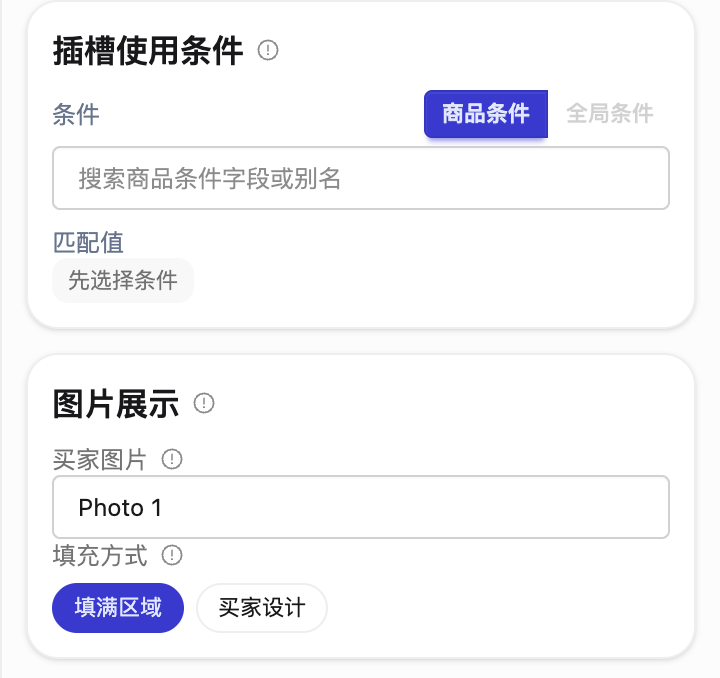
本例填写 Photo 1,表示读取订单中对应名称的买家照片,不是插槽编号。“使用条件”可选:满足某个尺寸、款式条件才使用这个位置,不需要区分订单时留空。之后再选填充方式;改来源不会替你改位置,改填充也不会改变来源。
- 填满区域
- 照片等比缩放并裁切到插槽轮廓,适合固定生产版式。人物靠边时要用实际订单确认是否被裁掉。
- 买家设计
- 保留下单时的缩放、旋转和摆放关系,再映射到当前区域;不要把它与自动填满混为同一种效果。
- 图片蒙板
- 区域轮廓决定基本形状;需要更细的显示范围时再配置蒙板,例如只让照片在局部透出。
- 图片复用
- 同图源的具名图片插槽可编组共享照片和AI结果,成员仍按各自位置显示。
06 / 文字插槽属性
文字来源与最终排版分别设置
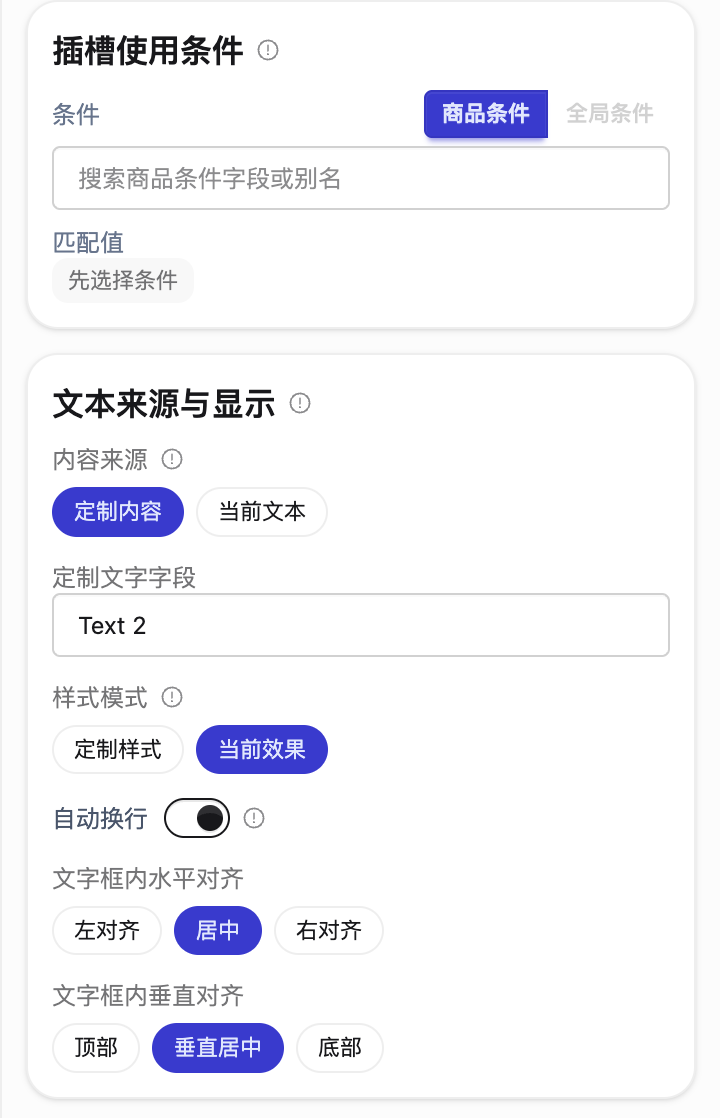
本例 Text 2—5 分别对应姓名、日期、曲名和歌手;也可以选择保留当前文本。文字插槽有自己的区域,内容、字体、颜色、字号、换行与对齐不由图片插槽决定。
- 定制样式
- 读取订单的文字样式,选择可完整放入文字框的最大字号。字体、颜色随买家选择,不是固定复制示例文字。
- 当前效果
- 固定使用画布工具栏设定的字体、颜色和字号,本例姓名内容仍来自 Text 2;内容来源与样式模式互相独立。
- 自动换行与对齐
- 开启后按框宽和原文换行分行;关闭后严格单行显示。水平选择左/中/右,垂直选择顶/中/底。长姓名、多行祝福语都应分别验证。
AI / 先看图,再专图专用
不是套用一段提示词,而是按这张照片制定处理要求
01 · 看图片里有什么
视觉模型先查看当前插槽的照片材料,识别人像、宠物、背景和画面特点,理解哪些内容需要保留。
02 · 形成专用提示词
XERP 将看图结果与该插槽勾选的处理要求结合,生成针对这张图的编辑提示词。不同照片即使选择同一功能,处理要求也会随内容变化。
03 · 编辑图片并回填
图像模型接收照片与专用提示词,完成一次编辑,再把结果放回对应插槽。最终仍按方案合成,并由人工审图确认。
07 / AI 图片增强
AI 按图片插槽处理材料,不是把订单快照放大
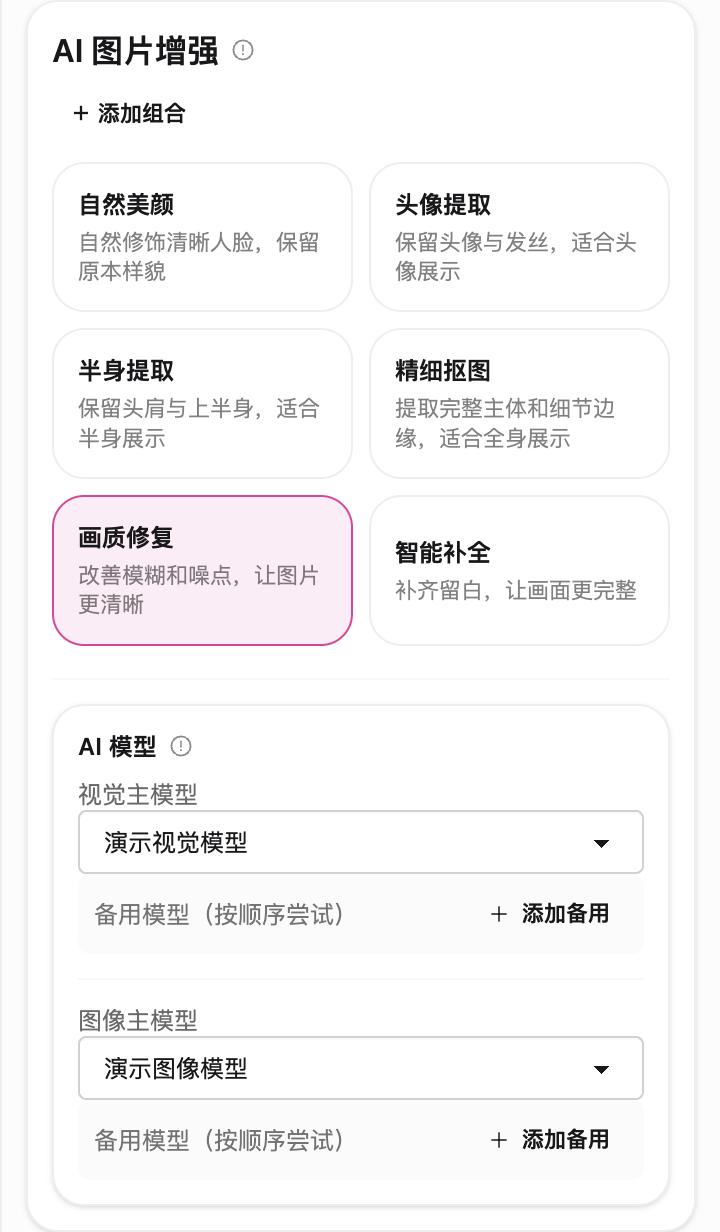
AI 设置属于具体图片插槽,只在需要时启用。先确定照片来源和位置,再选择增强效果与模型;不同位置可以有不同要求。本图演示精细抠图的配置,不是AI处理效果或实际扣费结果。
- 自然美颜 / 画质修复
- 按需优化人脸、光线或清晰度,保留买家主体;不需要时直接用原图。
- 头像 / 半身 / 精细抠图
- 三选一,控制保留的主体范围;精细抠图适合完整主体和透明背景。
- 智能补全
- 补齐区域留白,与三种主体提取互斥;美颜和画质修复可按需组合。
- 模型与备用
- 具体模型与备用顺序见下方设置。
- 主体外轮廓
- 抠图后可设置主体轮廓,见下方设置。
AI 并非出图前提。请求可能计费,失败时可保留原图;配置完成后仍要用实际订单审图,不以启用开关代替效果检查。
AI / 模型与轮廓
准备可用模型,按插槽设置处理要求
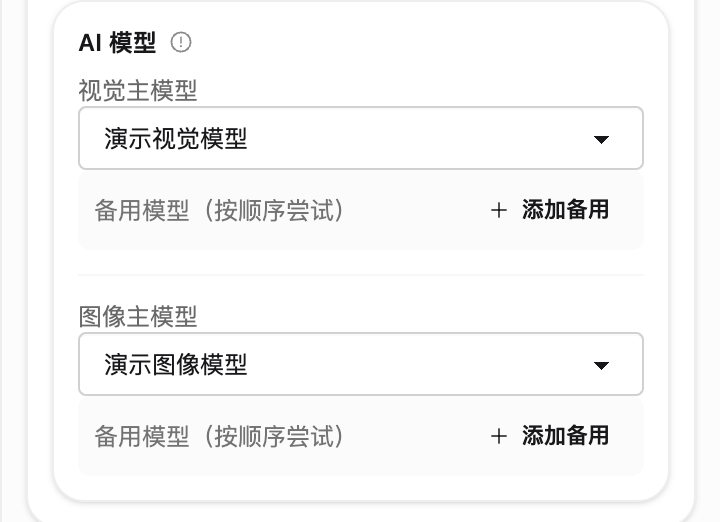
视觉模型负责理解照片,图像模型负责生成当前插槽图片;可配置备用模型,并按顺序尝试。模型必须先在个人AI设置或XERP模型配置中准备好,本例只演示属性入口,没有实际调用AI。
头像、半身或精细抠图可以设置主体外轮廓,选择颜色与粗细。实际输出仍须检查主体边缘、透明区域与轮廓完整性,不能以配置界面代替效果验收。
也可以接入自己的 AI 调用站
在个人菜单的“AI 设置”添加连接:填写连接名称、选择适配器,设置基础地址或完整调用地址及 API Key,再测试连接。可以使用支持的服务商,也可以配置符合适配协议的自建或代理调用站;不是填入任意网址就能使用。
- 连接 · 请求发到哪里
- 完整调用地址填写后优先使用;基础地址用于标准接口。密钥仅在连接设置中维护,不填进设计方案。
- 模型 · 使用什么能力
- 把视觉模型和图像模型关联到连接,并填对应模型编号;按服务实际支持的能力配置。
- 插槽 · 这处怎样处理
- 回到图片属性选择主模型及备用顺序。调用站和模型可自行配置,专图专用提示词仍由看图结果与插槽处理要求生成。
不调用 AI,也可以设置图片展示效果
- 滤镜
- 灰度、复古等效果由图片显示设置完成,不产生AI图片增强费用。
- 主体平铺
- 重复排列同一主体,设置主体大小、横纵间距与排列方式;仍受当前插槽范围约束。
最后 / 生成与核对生产图
保存、发布、用订单检查,才完成制作配置
先核对两个规格的画布尺寸、底图、Photo 1和Text 2—5来源、使用条件与AI设置,再保存设计方案并发布。已有订单需要看新结果时重新生成。生成后的图片应与Amazon订单预览对照,检查款式、裁切、文字、透明区域与AI效果。
每种规格都要验证,不只检查当前画布。图层、插槽和模型配置正确不等于生产结果已经通过,审图确认后再交给生产。
了解审图与发货流程 →
看看你的商品怎么用
告诉我们你的商品类型和订单处理需求,预约演示,了解从做图、审图到发货的使用流程。