准备 · 第1章
1. 接入订单,检查定制资料
找到一笔资料完整的订单,整理其 ASIN、照片输入项和四个文字输入项。
操作位置:店铺 / 订单
1.1选择订单接入方式
店铺已授权的,使用 Amazon 自动同步;需要手工导入的,在“订单”页面选择导入。两种方式任选其一,不必重复导入同一笔订单。
Amazon 原始 TXT 文件可直接导入,请保留表头和 Tab 分隔符。使用 CSV 时,先下载系统当前模板,再按模板填写。导入文件不会代替店铺授权。
1.2授权店铺,检查账户和站点
进入“店铺”→“授权管理”,点击“授权店铺”。先选择站点,核对 Marketplace ID,再点击“打开 Seller Central 授权”,在店铺常用的登录环境完成授权。
返回系统后,检查卖家账户编号(SPID)、已授权站点和启用状态。一个账户可以授权多个站点;选择账户时先看别名和 SPID,不只看国家。最后到订单页确认订单已同步。

授权前:选择站点,再打开 Seller Central 授权查看原图 ↗ 1.3导入文件后,按订单号检查记录
按 CSV 模板填写订单号、订单项编号、ASIN、SKU、下单日期和数量。customized-url 填能下载定制资料的真实地址;一笔订单有多个订单项时,分行填写。
订单号等长编号按文本保存,避免变成科学计数法。收件地址可以暂不填写,但创建包裹前必须补齐。导入后先看成功与失败提示,再搜索订单号,核对记录是否正确。
1.4找到准备处理的订单
进入“订单”,选择卖家账户、站点和下单日期,再输入订单号搜索。本篇示例号为 123-1234567-1234567,实际操作请填写自己的订单号。
查不到时,先检查账户和日期范围,再清除不必要的筛选条件,不要立即重复导入。
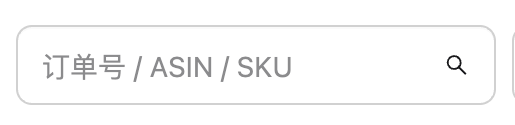
订单搜索框支持订单号、ASIN、SKU查看原图 ↗ 1.5下载定制包,整理照片和文字来源
点击订单行的“定制包”下载并解压资料。确认照片、文字和买家选项齐全,记录实际 ASIN,以及每个定制输入项的名称。买家快照只用来核对整体款式,不能代替原始照片。
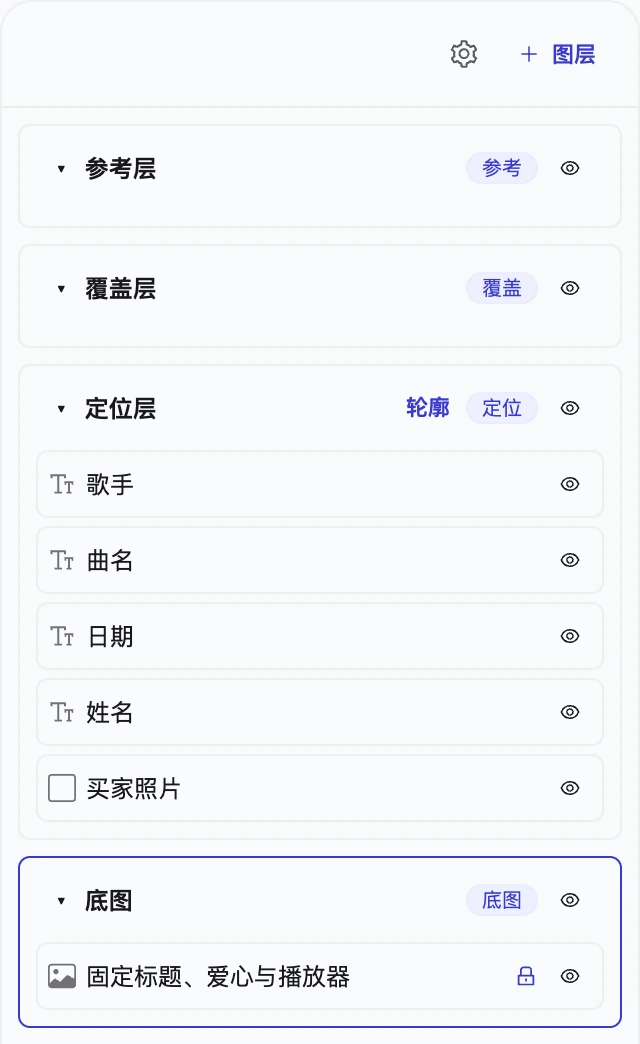
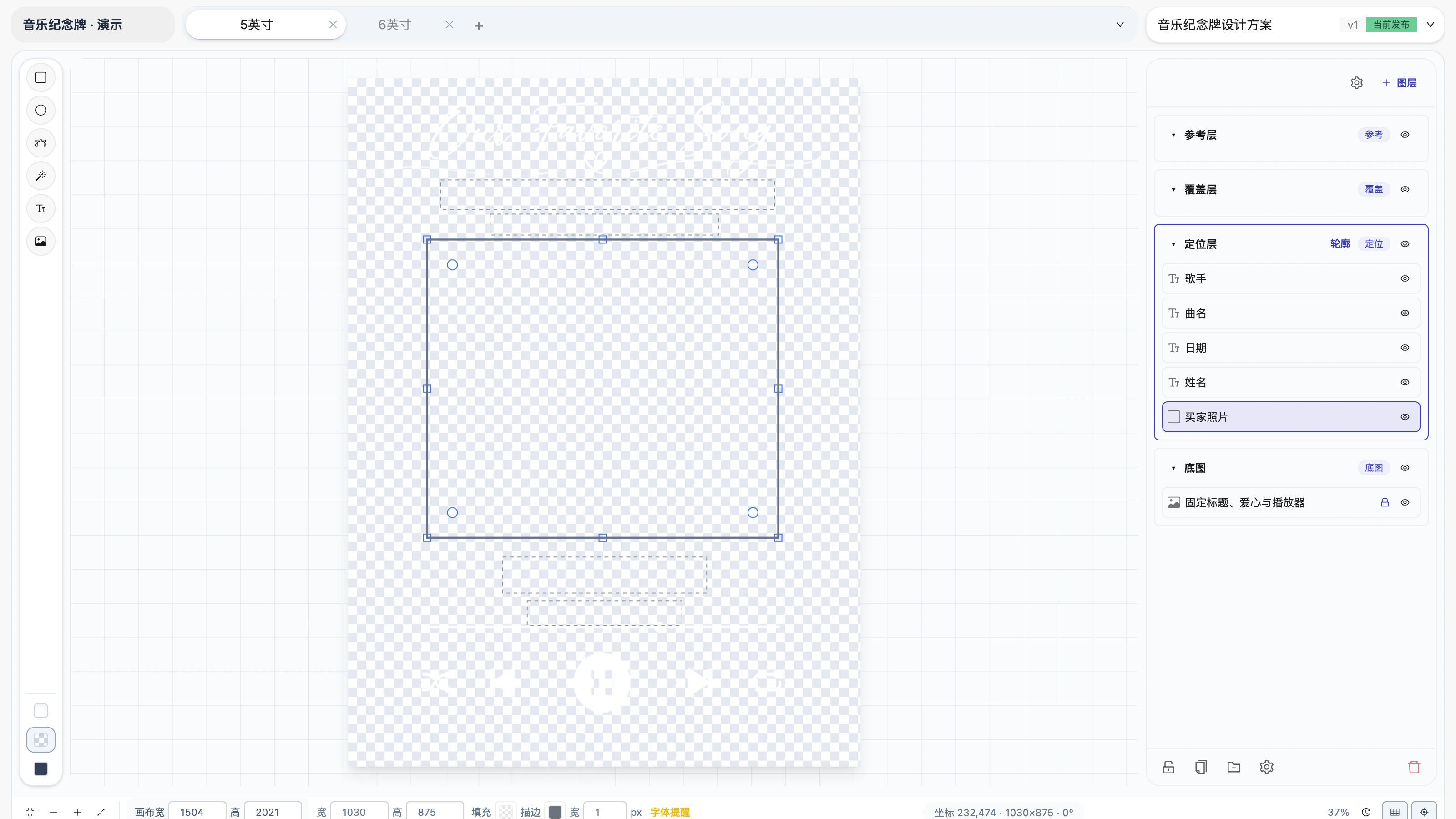
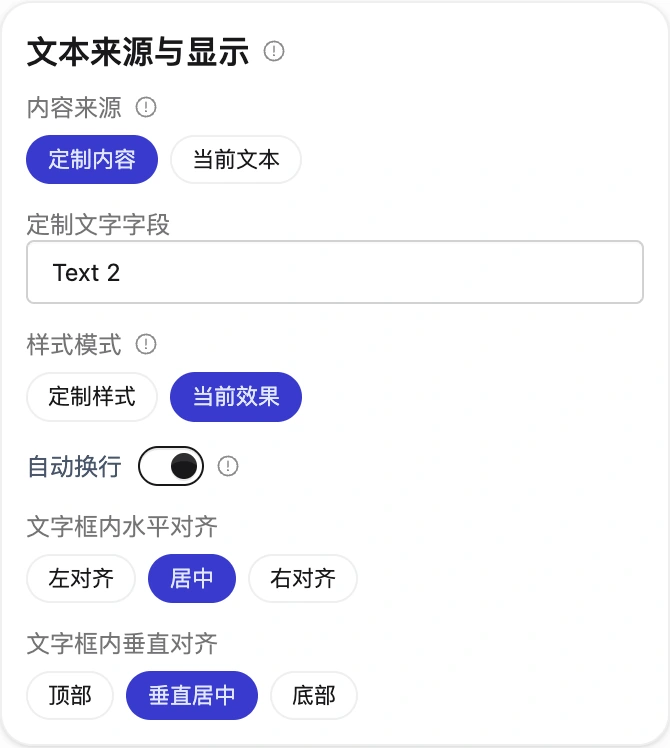
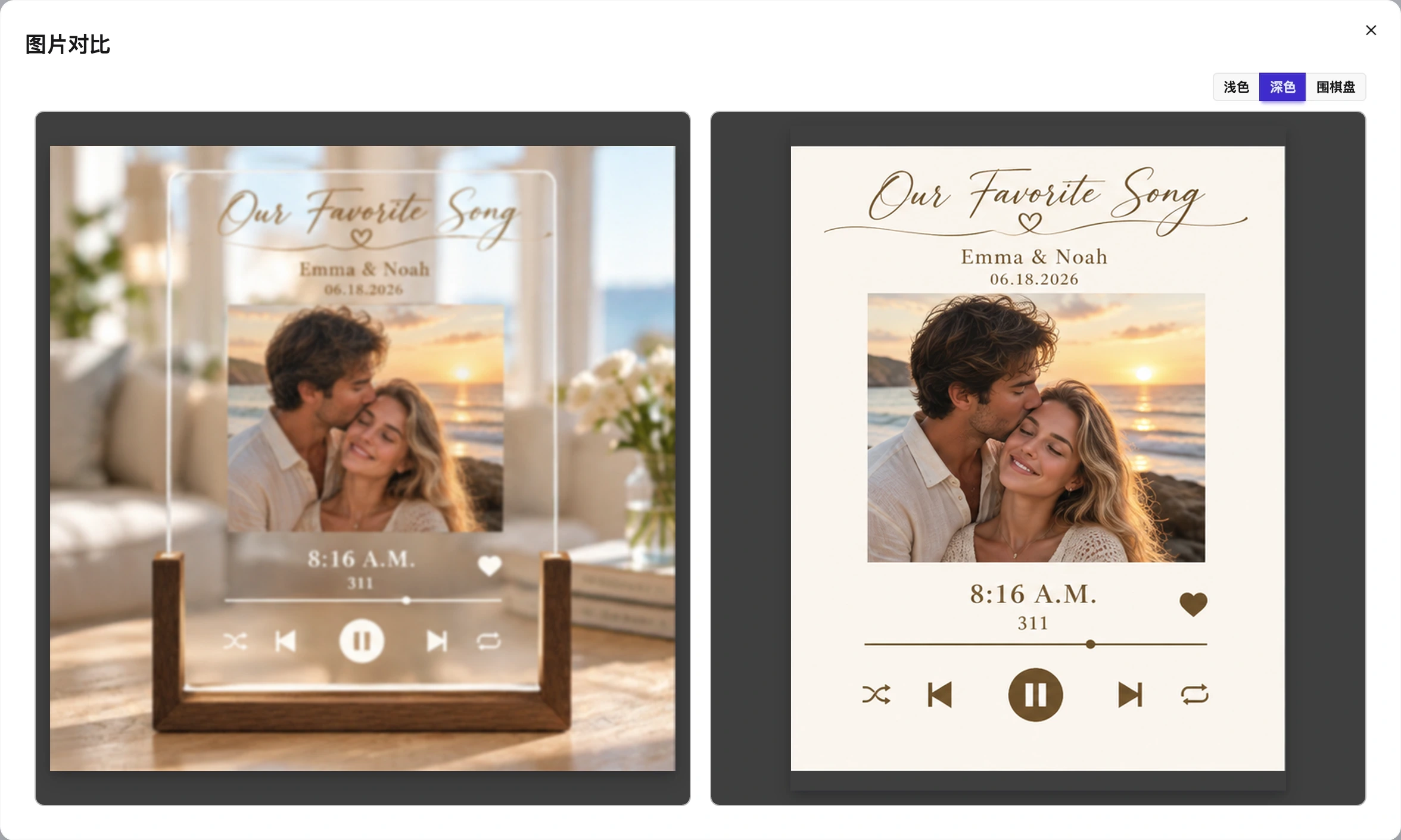
图层树里的“姓名”是自己给对象起的名字;Text 2 是读取订单内容时填写的来源名;Emma & Noah 才是这一笔订单的实际文字。这三者不要混用。
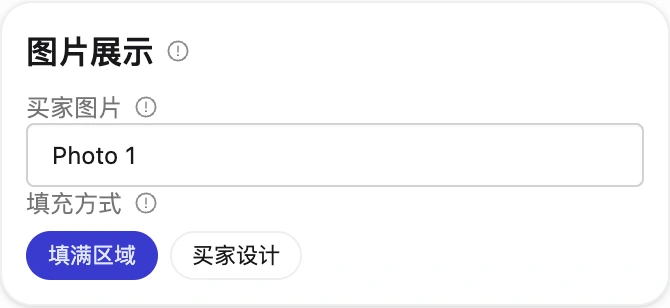
本例来源名称 内容示例 对应区域 Photo 1 一张买家照片 空图片定位区 Text 2 Emma & Noah 姓名文本区 Text 3 06.18.2026 日期文本区 Text 4 8:16 A.M. 曲名文本区 Text 5 311 歌手文本区 以上是本例的来源名。实际订单用什么名称,就在对应区域填写什么名称,不要求修改 Amazon 原来的输入项。

订单行:对比、覆盖、重新生成与定制包查看原图 ↗ 
输入项对应关系示意:原始名称、方案来源与成品内容查看原图 ↗