
使用帮助
生产资料按批次交接,物流按包裹处理。
发货批次把订单、订单项生产号、生产图和包裹联系起来。一笔订单也可以建立普通批次,不必使用另一套流程。
01 / 建立批次
选择合格订单,给订单项安排生产号
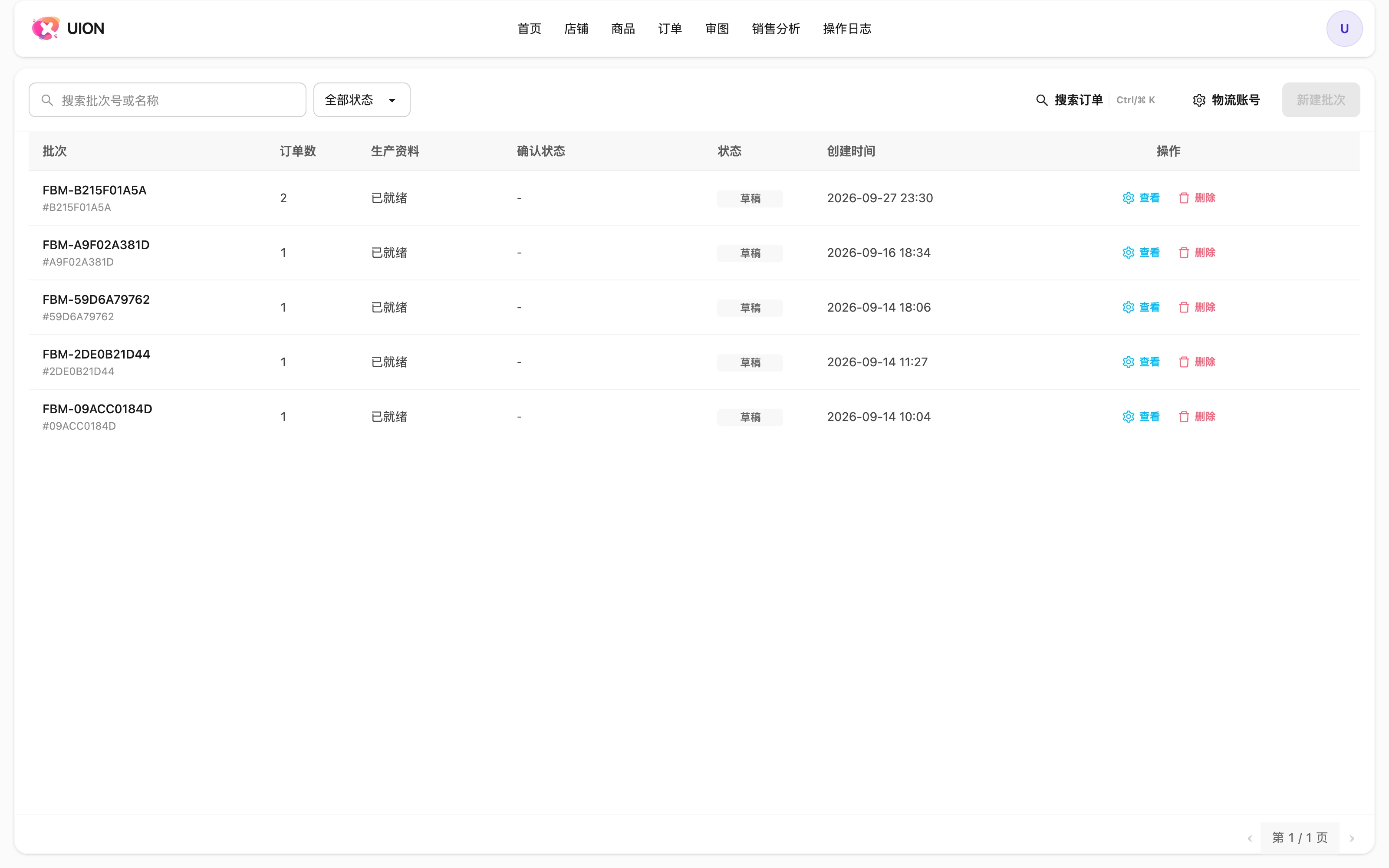
在发货工作区粘贴一个或多个订单号创建批次。核对实际订单项,再生成或填写生产号;多订单项各有自己的编号,创建后仍可在批次详情调整。下面是既有发货界面的演示图。
02 / 明确生成生产资料
建立批次不会自动生成ZIP。在批次详情触发生产资料任务,再到“我的文件”查看进度和下载。图片按已保存的订单项生产号命名;同一项多图追加序号。变更批次内容或编号后需要重新生成。
通过图与可用图区分交付:可用图附生产调整说明;遗漏清单列出没有进入ZIP的订单及原因。拿到压缩包后先核对清单,不把下载成功等同于图稿齐全。
生产号改了,记得保存并重建资料
在批次详情展开订单,逐项编辑生产号后点击保存。同一批次的非空生产号不能重复;不要只改输入框就开始交接。编号变更后旧生产资料会提示失效,按新编号重新构建,待任务完成后再下载。
ZIP 中通过图和可用图分开,可用图附调整说明;遗漏清单列出本次未进入压缩包的订单和原因。没有实际图稿的空包不算交付完成。首次下载尚未结算订单的高清图时才结算,已结算订单重复下载不重复收费。
查看首次下载与阶梯计费 →03 / 创建包裹与打印面单
在批次详情按真实订单创建包裹,可拆分订单项。服务商物流或手工物流都按真实包裹操作;批量建包、打印、取消、拦截逐票反馈。缺少地址先按权限补齐,不编造收件资料。
面单可单票查看,也可合并为多页PDF。指定热敏尺寸时按毫米填写宽和高;留空保留原页面尺寸。打印前确认条码和收件信息完整。
04 / 交运、跟踪与售后
保存面单不等于已交运。核对运单和交运信息后,按包裹查看物流轨迹;取消或拦截取决于当前状态。退货与拒收退回单独登记并关联原包裹,不覆盖原物流记录。
当前边界:XERP 记录本地包裹、面单和运单,本地交运不表示已经向 Amazon 确认发货。导出、推送、确认是三件事:已交运包裹可导出相关资料;点击“推送”会创建 Amazon 发货确认任务,不代表 Amazon 已确认。实际执行受授权与配置限制,需要查看任务状态和返回结果,不能把本地交运或入队当作渠道确认成功。
返回订单处理 →看看你的商品怎么用
告诉我们你的商品类型和订单处理需求,预约演示,了解从做图、审图到发货的使用流程。