
使用帮助 · 条件匹配
用条件集,连接买家选择与商品设计方案。
多站点经营时,同一类定制项会因国家、地域和文化差异,使用不同语言、计量单位与选项名称。Amazon 订单保留的是各站点原有表达,并没有一套统一叫法。通过条件集,卖家可以把这些表达对应到共同的规格、材质或款式,让 XERP 读懂不同站点的订单。统一理解之后,才能用于做图和经营分析,同一套对应关系也可用于其他经营场景。
同一款商品,多个站点的选择怎样统一理解?
以下是 Size 配置示例:假设同一商品在不同站点销售,实际规格都是 6 英寸,但各站点使用不同语言和单位表达。
01 / Amazon 告诉我们
各站点表达不同
美国 · Size:6 inches
德国 · Größe:6 Zoll
法国 · Taille:15,24 cm
日本 · サイズ:15.24 センチ语言、单位和小数写法不同,业务上却是同一种规格。
02 / 条件解释含义
这是“6 英寸”
用 Size 与各语言别名识别尺寸定制项,再把这些原始选项对应到“6 英寸”条件组。
一条尺寸条件、一个规格组内维护多种站点写法,不必为每个站点分别解释一次。
03 / XERP 理解业务含义
统一理解,再用于业务
用于做图:在当前发布方案中,选用绑定了“6 英寸”条件组的画布。
用于经营分析:另建分析用途配置,以同样的对应关系汇总该规格的销售表现。
条件负责识别和选择,设计方案负责怎么做图。条件不是自动翻译或单位换算工具。仅在确认实际规格相同后,才将不同表达归入同一组;文化习惯不同、实际含义不同的款式应保留区别。
Size / 多站点配置示例
创建一条 Size 条件,把各站点的表达放进同一规格组
打开商品“条件集”,点击“新增条件”:主名称填写 Size,条件名称填写“尺寸 · 多站点统一规格”,别名填写 Größe、Taille、サイズ。然后创建“5英寸规格”和“6英寸规格”两个组,各自添加四条完整选项。图中选中的是“6英寸规格”;上方两个组标签都有四条条件项,切换组即可维护另一种规格。这里使用真实条件组件中的独立演示数据,不写入业务配置。
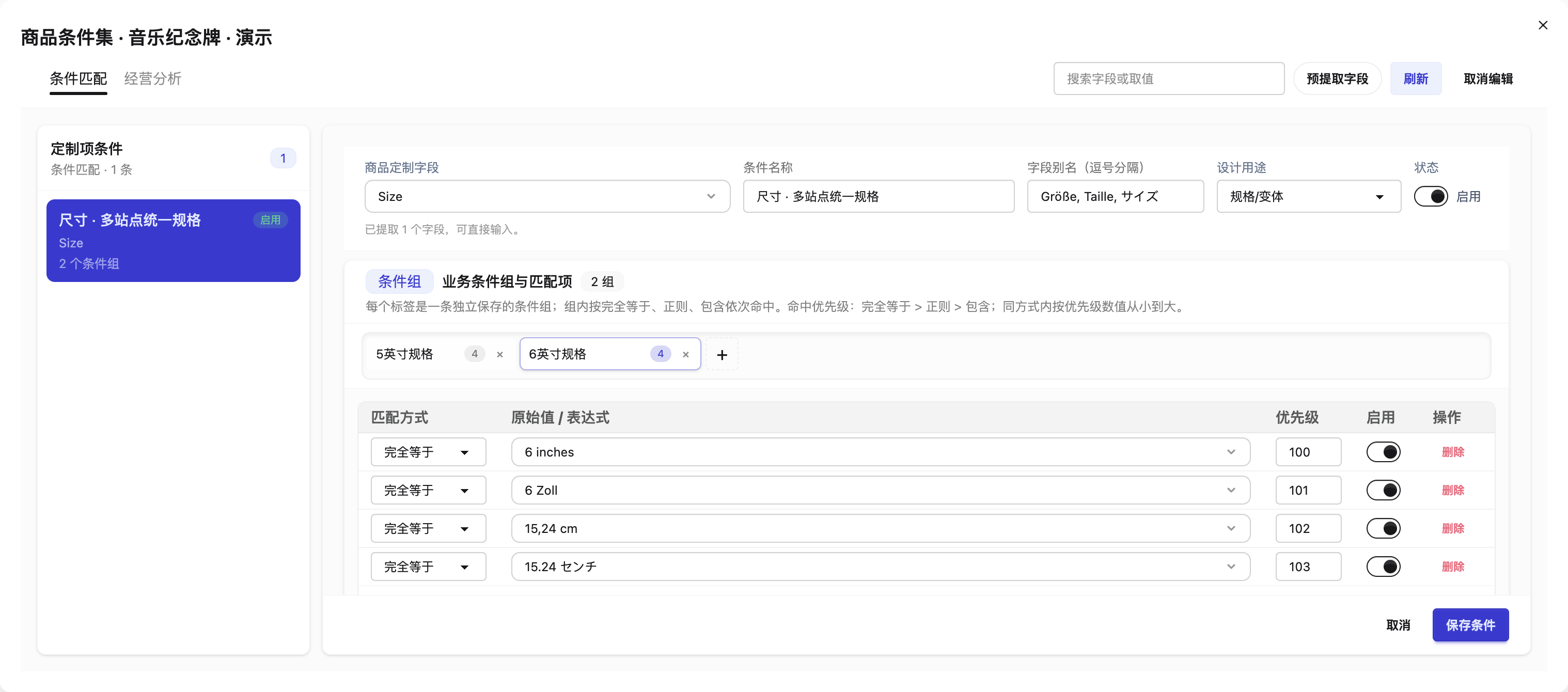
图中四条表达为 6 inches、6 Zoll、15,24 cm、15.24 センチ。别名解决“这一项叫什么”,条件项解决“这个选项表示什么”;两者配合,才可以用一套对应关系识别不同站点。这里的厘米值是事先确认的同一规格,并非系统自动换算。
01 / 看懂条件结构
先认出哪项定制,再判断它属于哪组选项
条件集分三层:一条条件对应一个 Amazon 定制项;条件组代表 XERP 要识别的同一种含义;条件项记录 Amazon 可能返回的具体写法和识别方式。你不是重新设置 Amazon 商品,而是在告诉 XERP 怎样读懂已有订单。
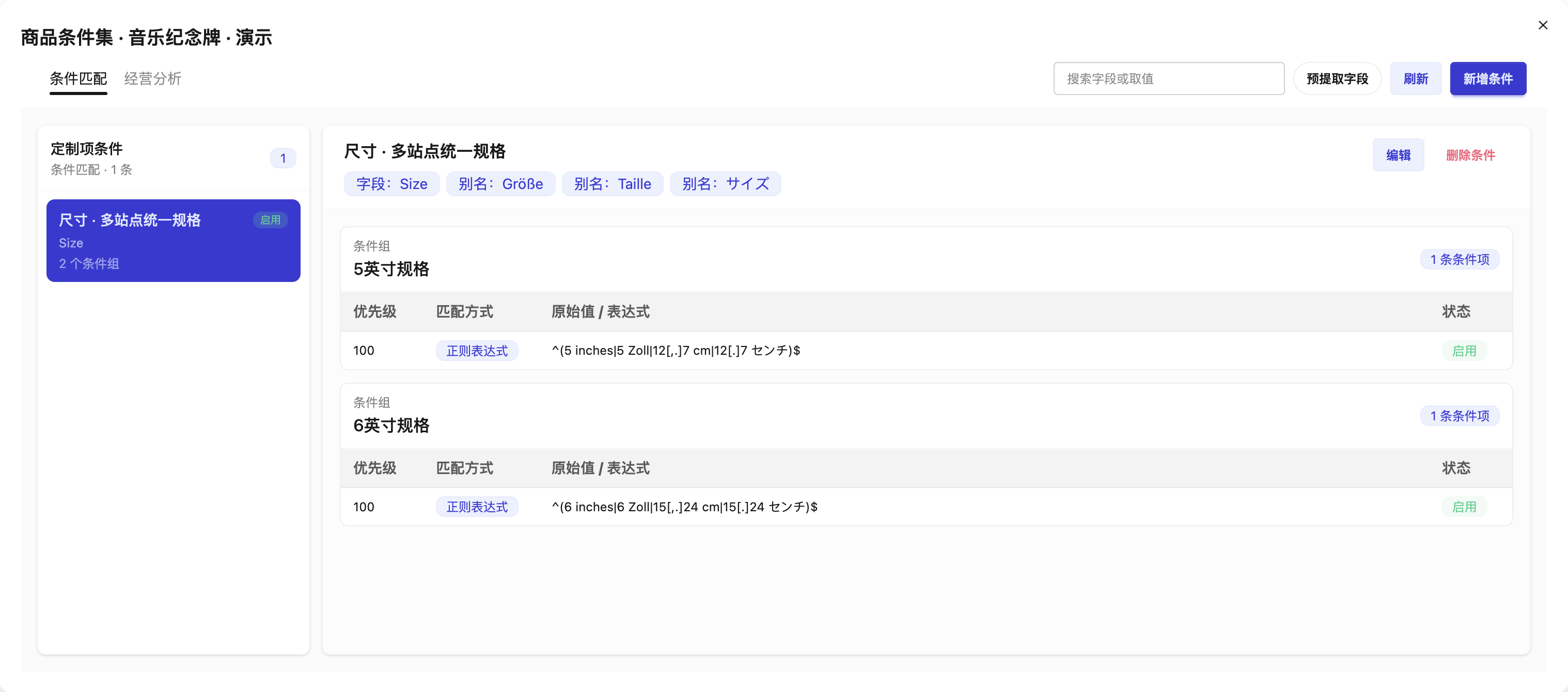
定制项 · 要读哪一项例如主名称 Size,别名填写 Größe、Taille、サイズ,分别识别不同语言的尺寸定制项。别名不是尺寸选项。
条件组 · 它表示什么例如“6 英寸”。把表示同一规格的写法归到一组,设计器选择这组来建立使用条件。
条件项 · 怎样认出来例如“6 inches”“6 Zoll”“15,24 cm”“15.24 センチ”,分别保存为完全等于条件项,归到同一规格组。
上方沿用同一个 Size 示例,仍是“5英寸规格”和“6英寸规格”两个组;这里分别用一条正则表达式识别各自的多种写法,与前图逐条完全等于是两种配置方法,不需要同时照抄。5英寸对应12.7厘米,6英寸对应15.24厘米,不能混在一组。阅读顺序是:左侧定制项 → 右侧条件组 → 组内识别条件。
识别出“6 英寸”之后,还要告诉 XERP 用它做什么
02 / 连接设计方案
建好条件不等于生效,还要绑定并发布方案
在设计方案的“画布使用条件”中选择 Size 与对应条件组:5英寸规格绑定5英寸画布,6英寸规格绑定6英寸画布。完成后保存并发布方案,订单才按当前发布设置选择画布。条件负责识别和选择,尺寸与排版由方案设置。
商品条件与全局条件是管理范围;“全局”不表示所有商品自动使用。条件可以分别应用在画布、底图、覆盖层和插槽,下方说明各层级的作用。
查看画布、图层与插槽的设置 →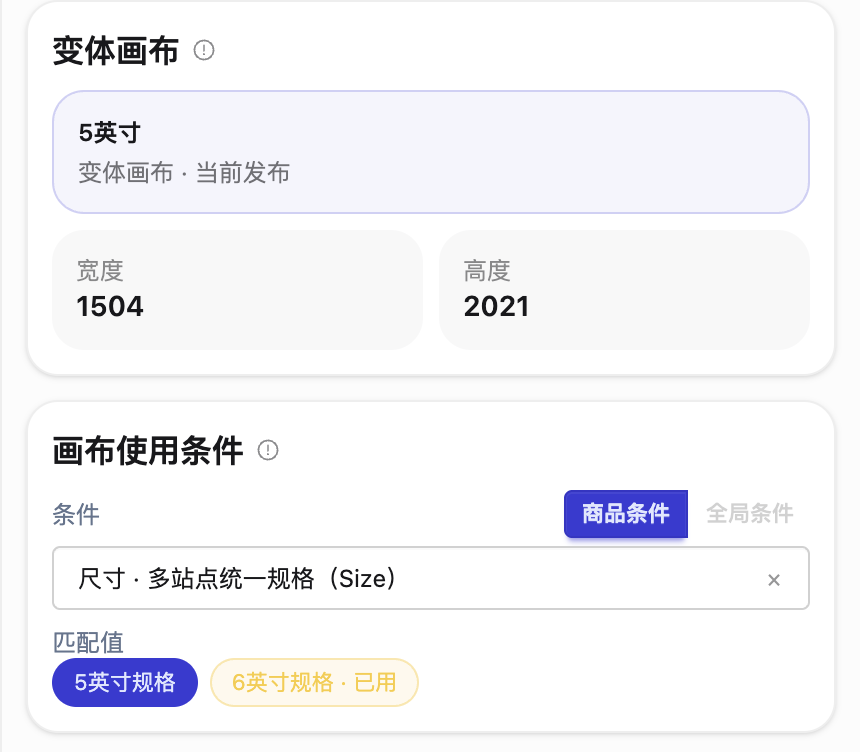
条件应用 / 画布、图层、插槽
同一套条件,可以决定不同层级用什么
条件解释买家选项,方案把这些选项绑定到具体对象。应用不止于尺寸画布:画布决定选哪套版式,图层决定使用哪些素材,插槽决定哪个照片或文字位置参与制作,以及采用哪套处理设置。
- 画布 · 选整套版式
- 例如Size选择5英寸或6英寸画布,各自使用正确的尺寸与布局。
- 图层 · 选底图或装饰
- 例如买家选择不同款式时,使用对应底图或覆盖装饰,不必为每种素材组合重建整套方案。
- 插槽 · 选定制位置与处理
- 例如不同选项使用不同照片或文字区域;同位置的图片插槽还可分别配置原图与AI处理。
各对象在自己的设置中绑定使用条件,不是给画布绑一条条件就替所有子对象配置好条件。照片来源、文字来源与排版仍由各插槽属性指定,条件本身不产生照片、文字或AI效果。
查看各层级的设置位置 →使用技巧 / 条件决定是否用 AI
同一个照片位置,按买家选择走不同处理路径
条件不只选择画布或底图,也能作为定位插槽的使用条件。例如商品提供“保留原图”和“去背景”两个买家选项:在完全相同的位置绘制两个图片定位插槽,使用同一个 Photo 1,分别绑定不同条件组,一个关闭AI,另一个启用精细抠图。订单符合哪个条件,就使用对应插槽的处理设置。
图片来源:Photo 1
AI增强:关闭
图片来源:Photo 1
AI增强:精细抠图
怎样配置:先按真实Amazon定制项建立“照片处理”条件及两个互斥组,再创建同位置、同尺寸、同轮廓的两个插槽,分别绑定条件并设置AI。示例名称不必照抄,以实际订单为准。
避免重复出图:原图插槽也要绑定自己的条件,不能留空当作“否则”;没有条件并不代表只在另一插槽未匹配时使用。两组条件不得重叠,不用图层顺序遮盖重复匹配。保存并发布后,用两种选项各验证一笔订单;也检查未配置或缺失选项会怎样处理。
查看AI处理设置 →03 / 设置识别方式
先用完整选项匹配,不必一开始就写正则
从一笔实际订单确认定制项名称和买家选项,优先用“完全等于”添加完整写法。只有写法有规律或确实需要宽松识别时,再使用正则表达式或包含。名称和别名负责找到定制项,组内条件项负责识别买家选项,这是两个不同步骤。
- 完全等于 · 固定选项首选
- “6 inches”只对应这个完整选项。另一种“6 inch”写法可以另加一条,放在同一组。
- 正则表达式 · 识别规律写法
- 适合有明确变化规律的选项。配置后应检查正确选项能识别、其他规格不会误识别。
- 包含 · 谨慎使用
- 只检查选项中是否出现指定内容。不要只填“6”,否则“16 inch”也可能被算入。
设计动作在每个条件组内依次检查:完全等于 → 正则表达式 → 包含;前一种有符合条件的条件项,就不再使用本组后面的方式。同一种方式下,条件项优先级数值越小越靠前。不要用优先级掩盖规格之间重叠的条件。
不用照着订单反复抄:先选定制项和买家选项
在商品条件集中,定制项名称和“完全等于”的原始值可以从订单候选中选择,也可以手工填写。候选来自这个商品关联的订单,不是 Amazon 后台所有可选项;没出现的值不代表不能配置。先确认选中的确实是买家原始选项,不要把“6英寸规格”这样的组名填进原始值。
历史订单还没提取出候选时,可以主动发起预解析,再查看进度和结果。只是打开候选下拉框不会自动处理全部历史订单。读取失败或候选为空时,仍可按真实订单手工填写。
同一定制项的“完全等于”原始值只能归入一个组,包括停用项。提示重复时,先找到已有条件项并调整归组;不要把同一个选项复制到多个组,也不要靠优先级掩盖重复。包含和正则填写表达式,不能照搬候选当作全部条件。
04 / 验证匹配
用各站点订单检查同一套条件
分别选取5英寸、6英寸的订单,检查各语言名称和单位写法是否识别正确。没有选到预期规格时,沿下面三步检查,不要只看条件集里有没有这个名称。
- 订单:实际定制项名称与选项是否和配置一致?
- 条件:别名、条件组和识别条件是否正确并启用?
- 方案:对应位置是否绑定该组,且已经发布?
另一种用途 / 经营分析
统一统计名称,不改变生产版式
经营分析规则将不同站点的同类选项归到统一名称,用来汇总定制偏好。它与设计动作条件分开配置,调整统计名称不会改变画布或排版。
新建经营分析规则当前只使用完全等于。即使没有配置分析规则,也能查看原有定制项和买家选择;条件不是销售分析的前提。
查看销售分析帮助 →看看你的商品怎么用
告诉我们你的商品类型和订单处理需求,预约演示,了解从做图、审图到发货的使用流程。