
使用帮助
接入自己的 AI 服务,再为图片位置选择模型。
连接决定请求发往哪里,模型决定使用什么能力,插槽决定这张照片怎样处理。内置模型无需配置连接;本页用于可选的自定义服务接入。需要自选服务时,再按下面步骤配置符合适配协议的调用站。
先使用内置模型,不必添加连接
进入商品设计方案的图片属性,选择订单照片、所需处理效果和可用内置模型。免配置只指调用地址与密钥,无需在个人AI设置新建服务;商品位置、处理要求与审图仍需设置和确认。
直接设置照片处理要求 →01 / 添加连接
配置调用站,不把地址和密钥写进方案
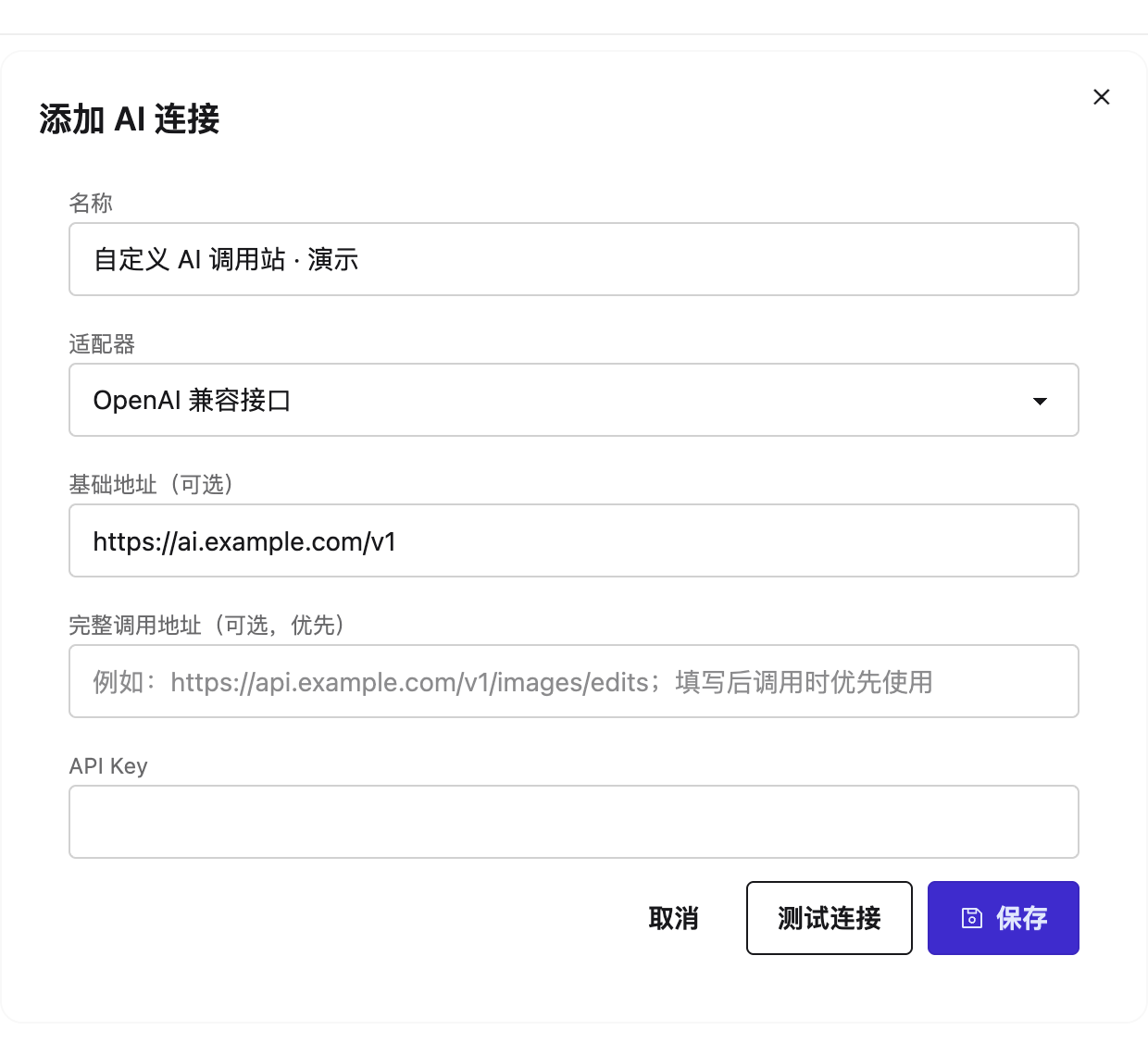
打开个人菜单的“AI 设置”,在提供商连接中添加连接名称、适配器及调用地址。完整调用地址填写后优先使用,基础地址用于标准接口。API Key 在受保护的连接设置中填写,留空不会凭空获得访问权限。演示地址为 example.com,不是真实服务。
保存前测试连接;适配器要与服务接口一致。支持的服务商与兼容协议以当前界面选项为准,不能任意填入网站地址。
02 / 添加模型
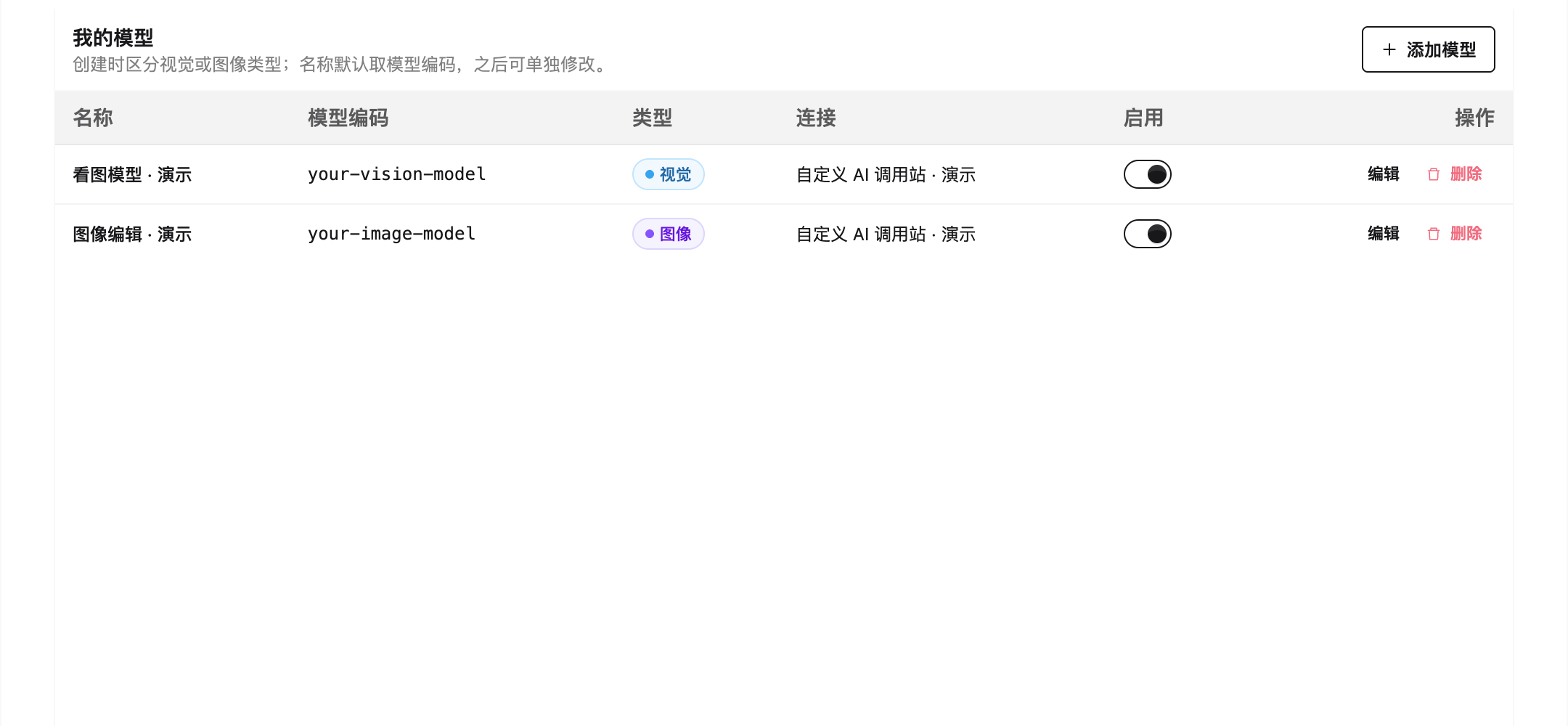
视觉模型看图,图像模型编辑图片
将模型关联到已配置连接,填写服务实际支持的模型编号,并选择视觉或图像能力。界面可发现模型时可辅助选择,服务未返回列表不代表可以编造模型编号。本图仅为独立演示数据。
03 / 在插槽中选择主模型与备用
回到设计方案图片属性,先指定 Photo 1 等照片来源,选择需要的增强,再选择视觉和图像主模型及备用顺序。未开启增强时不会因为已经添加模型就自动处理所有订单。商品的自动AI设置与人工重新生成入口分别按实际操作使用。
插槽AI属性 →04 / 理解处理流程与费用
视觉模型先识别照片内容,XERP结合看图结果和插槽要求生成专用提示词,图像模型完成编辑并回填。商品方案中的要求用于按单处理;生成后需要临时修改,可在审图 AI 修图工作区输入自然语言要求,选局部替换或完整重建。AI请求可能计费,失败时可保留原图;输出仍需审图。
连接失败或AI不执行怎么办 →看看你的商品怎么用
告诉我们你的商品类型和订单处理需求,预约演示,了解从做图、审图到发货的使用流程。